

GX Works2でプログラムを作っていて、「毎回同じようなコメントを手入力するのが面倒」「別の回路を見ながら作業したいのに画面切り替えが大変」と感じたことはありませんか?
実は、設計速度が速いエンジニアは特別なツールを使っているのではなく、GX Works2に備わっている便利な機能やショートカットを使いこなしているだけなんです。
今回は、知っておくだけで今日からの作業時間がガラリと変わる、脱・初心者のための必須テクニックを4つ厳選してご紹介します!
デバイスコメントは「Excel」で一括編集する
GX Works2のコメント画面で1行ずつ手入力するのは非常に非効率です。
デバイスコメントはExcelを活用するのが鉄則です。
「装置の複数あるデバイスの1個目のデバイスコメントを、2個目・3個目へデバイス番号だけ変えて一括作成したい」
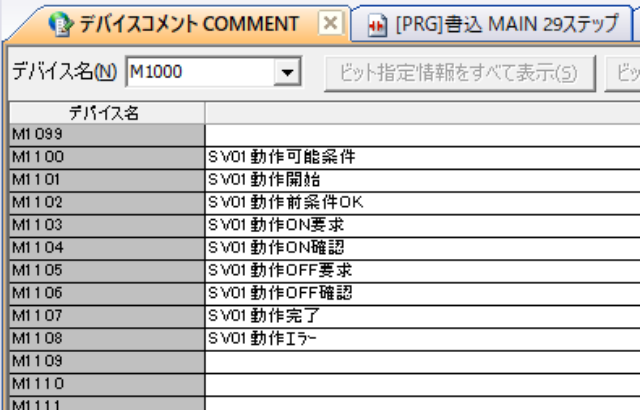
このようなとき、GX Works2の画面で1つずつ手入力したり打ち直したりするのは非常に時間がかかります。Excelのオートフィルや置換を使えば、一瞬で大量生成が可能です。
💡デバイスコメントをエクセルにコピーして編集
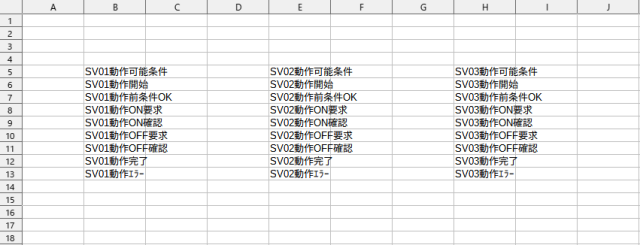
エクセルでデバイス番号を置換
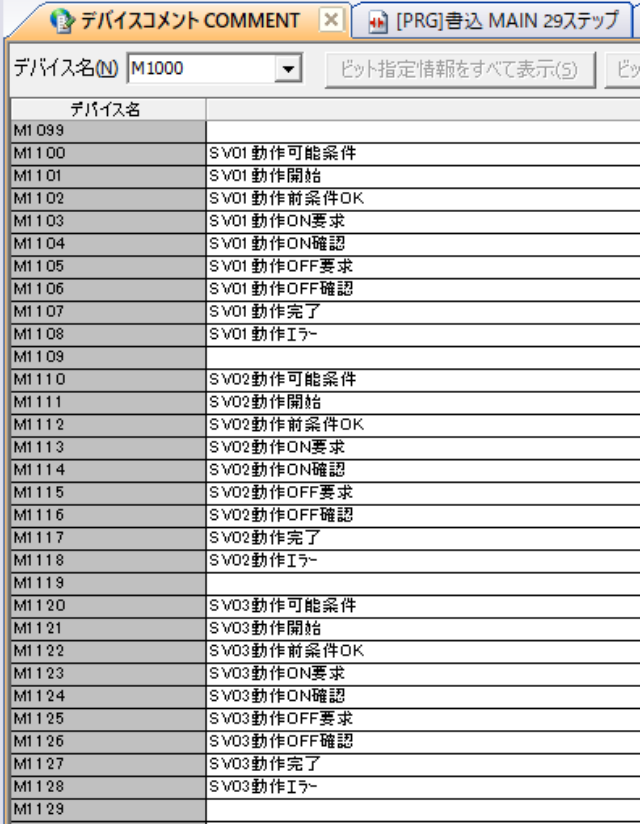
💡エクセルで編集したコメントをデバイスコメントに貼り付け
マルチモニター×2重起動で「同じプロジェクト」を参照・比較する
「別箇所の回路を見ながら、今の回路を編集したい」という場面では、GX Works2の2重起動が便利です。
💡活用法・手順
1.現在のプロジェクトを保存する。
2.同じプロジェクトを開く。
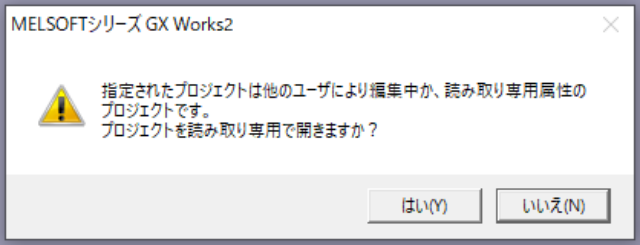
💡読み取り専用でプロジェクトを開くことができます。
モニター1(作業用)で編集を行い、モニター2(参照用)でデバイスの検索や回路確認が行えます。
空きデバイスが一目瞭然!『Ctrl 』+『D』でデバイス使用リストを表示
回路を作成しているときやデバッグ中に、誰もが必ずぶつかるのが「次に使える空きデバイス(M や D など)はどれだっけ?」という問題です。
通常であれば、検索/置換 > 使用デバイスリスト から開き、検索デバイスを入力して検索しますが、ショートカット『Ctrl 』+『D』を使えば選択中のデバイスを一瞬で検索できます。
💡 活用法・手順
回路編集画面で 検索したいデバイスにカーソルを合わせ『Ctrl 』+『D』を押す
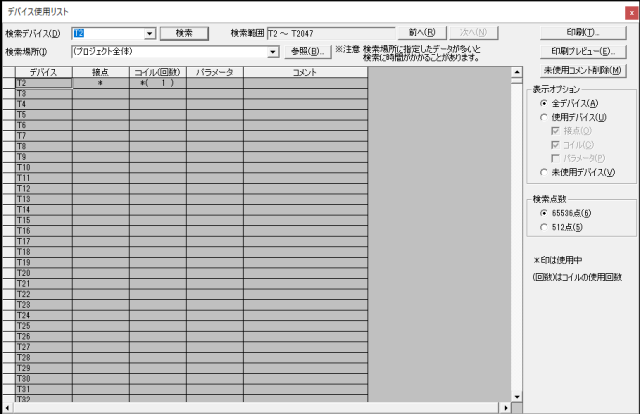
デバイス使用リストが表示されます。
デバッグの神機能!クロスリファレンス『Ctrl 』+『E』で目的のデバイスを一瞬で追跡する
デバッグ中や回路修正の際、「この出力 Y10 や内部リレー M50 は、プログラム内のどこで使われているか?」を探すとき、通常検索『Ctrl 』+『F』でデバイスを入力し、『Enter』を何度も連打していませんか?
『Ctrl 』+『E』で呼び出すクロスリファレンスウインドウを使えば、プログラム全体での使用箇所が一覧でズラリと表示されます。ウインドウ内のデバイスをダブルクリックするだけで目的の回路へ一発ジャンプできるため、手探りで探すタイムロスをゼロにできます。
💡 活用法・手順
回路編集画面で 検索したいデバイスにカーソルを合わせ『Ctrl 』+『E』を押す。
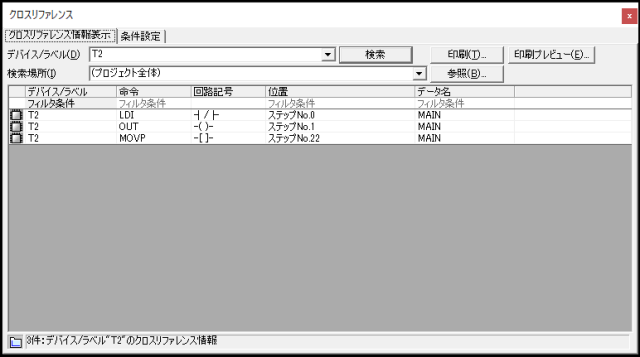
クロスリファレンスウインドウが表示されます。
ウインドウ内のデバイスをダブルクリックするだけで目的の回路へ一発移動できます。
クロスリファレンスウインドウはドッキングウインドウで表示しておくと、回路編集画面上のデバイス(M100 や D50 など)にカーソルを移動させるだけで、ウインドウ内のデバイスが自動追従するモードがあり、わざわざ検索キーを押す必要すらなくなります。
まとめ
PLC設計におけるちょっとした操作の手間も、毎日・毎案件と積み重なれば数十時間のタイムロスになります。
操作の無駄を削ぎ落として「探す・入力する時間」を減らし、本来の設計業務に集中していきましょう!


コメント