

「今度の週末、どこにサイクリングに行こうかな?」 「いつも同じ道ばかり走っているから、新しいルートを開拓したい!」
そんなサイクリング・ポタリング好きの方にぜひおすすめしたいのが、世界中のサイクリストやアウトドアファンに愛されているナビゲーションアプリ「Komoot(コモート)」です。
🗺️ Komoot(コモート)の基本データ
- アプリ概要: サイクリング・ハイキング・ランニング等に特化したアウトドアルート作成&ナビゲーションアプリ
- 対応端末: iOS / Android / Webブラウザ / 各種サイクルコンピューター(Garmin, Apple Watchなど)連携
- 料金: ルート作成、ナビ機能、サイコン同期などの基本機能は無料(特定地域のマップダウンロードや高度な機能は一部有料)

▶引用元:komoot
主な特徴・機能
- 車種別のルート最適化 ロードバイク、クロスバイク/グラベル、マウンテンバイク、ママチャリ(ママチャリ/シティサイクル)など、乗る自転車の種類に合わせて道路が選択されます。ロードバイクなら舗装路優先、MTBなら未舗装路やトレイルが優先して選択されます。
- 路面状況と高低差の事前チェック ルート上の路面タイプ(アスファルト、砂利、石畳、土など)や道路種別(サイクリングロード、国道、裏道など)がグラフで一目で分かります。獲得標高や斜度も詳細に数値化されるため、事前のペース配分が容易です。
- ユーザー推薦スポット「Highlight(ハイライト)」 地図上に他のユーザーが投稿した絶景ポイント、おすすめのカフェ、絶好の撮影スポットなどがアイコン表示されます。気になったスポットをタップしてルートに追加するだけで、立ち寄りルートが簡単に完成します。
- ターンバイターン音声ナビゲーション 走行中は画面を見続けなくても、曲がり角の手前で音声が次の進行方向を案内してくれます。スマホの画面オフ状態でも機能するため、バッテリーの節約が可能です。
- サイクルコンピューター・スマートウォッチ連携 Garmin、Wahoo、SUUNTO、Apple Watchなど主要なデバイスと互換性があります。PCで作成したルートをサイコン、スマホですぐに呼び出してナビを行えます。
おすすめな人:
- 車通りの少ない安全なルートを走りたいポタリング派
- 獲得標高や路面状況(舗装・未舗装)を事前に把握したい人
- 電波が届きにくい山間部や郊外でもオフラインマップを使って迷わず走りたい人
- 知らない土地や旅先でも、事前ルート作成で迷わず安心して走りたい人
- 自分で自由に経由地を選んで、オリジナルのルートを走りたい人
- 作成したルートをスマホやサイコンに同期して快適に走りたい人
🛠️ Komootでのルート作成手順(PC編)
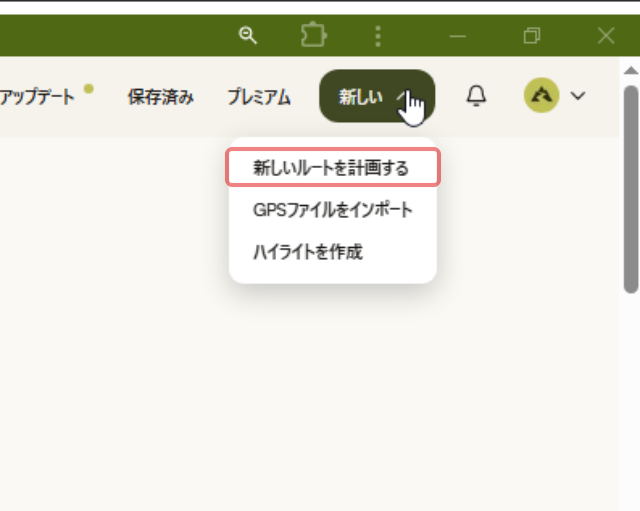
1.新しいルートを計画する
Komootにログイン後、画面上部の「新しい∨」から『新しいルートを計画する』をクリックします。
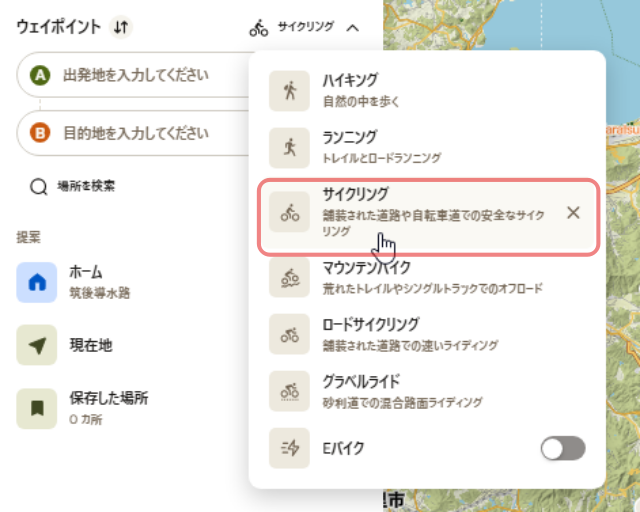
アクティビティを選択します。
まずは『サイクリング』または『ロードサイクリング』を選択しておきましょう。
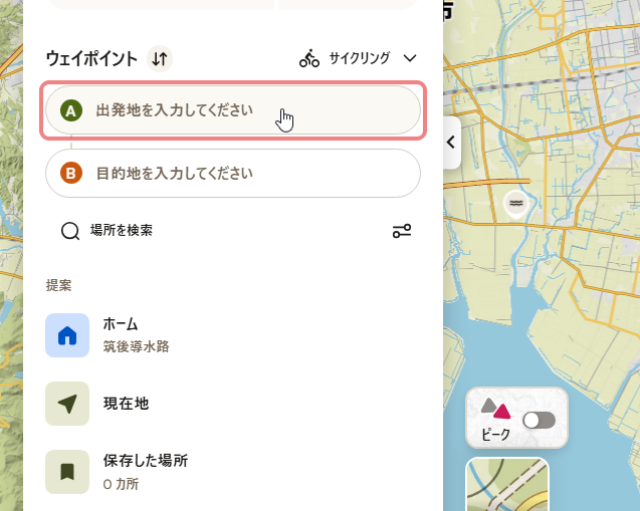
2.出発地(目的地)を登録する
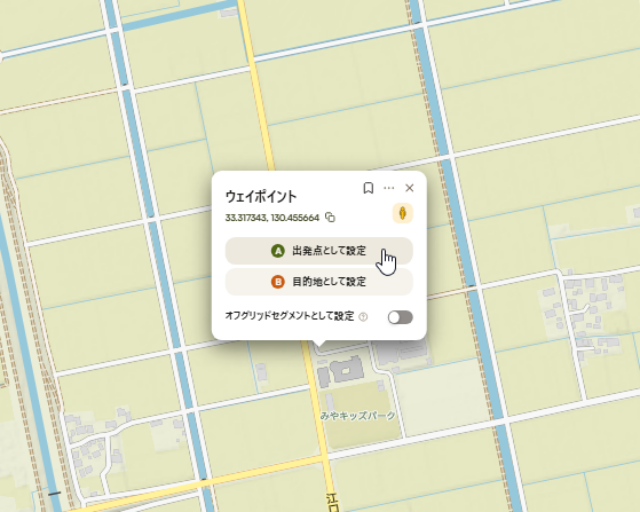
検索バーでの入力はもちろん、マップ上の好きな場所を直接クリックして『出発点として設定』『目的地として設定』を選択して登録できます。
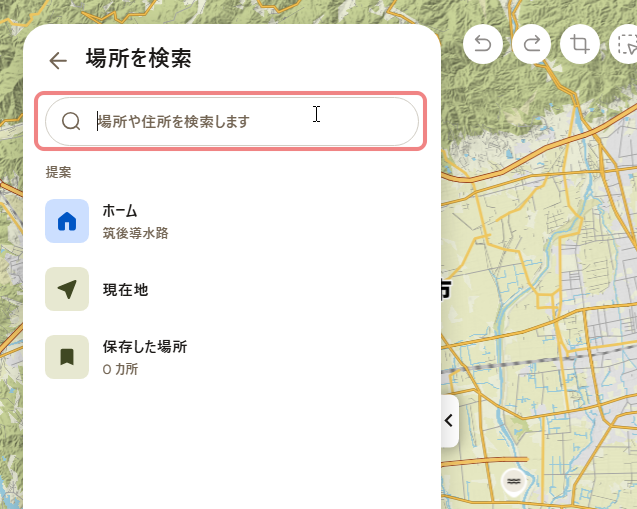
🖱️「出発地点を入力してください」をクリックすると、検索バーが表示され場所や住所を検索することができます。
🖱️マップの任意の地点をクリックして登録します。
💡周回コースを作成する際は、出発点の近くに目的地を設定しておくと便利です。
3.経由地を登録する
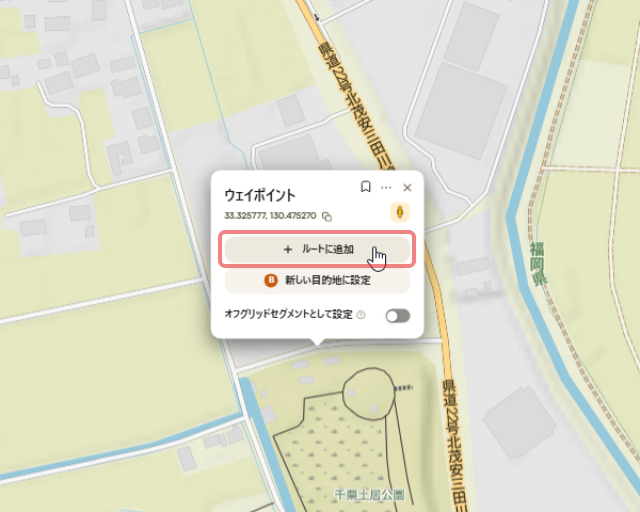
立ち寄りたいカフェや観光スポット、気になる道もマップ上を直接クリックして『ルートに追加』を選択するだけで簡単にウェイポイントへ登録できます。
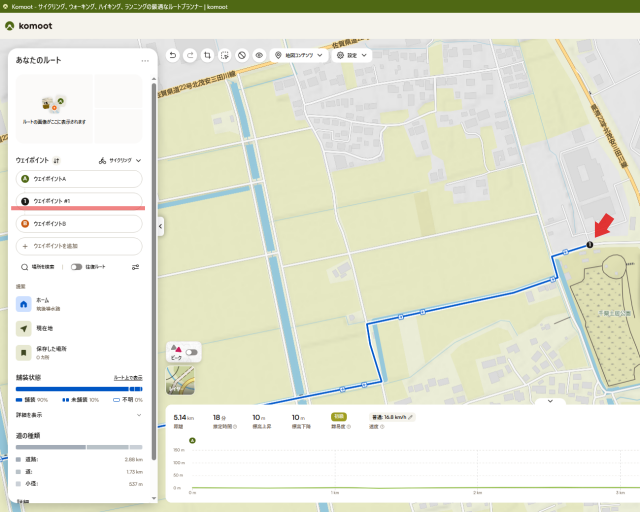
🖱️ウェイポイント#1に登録されました。
🖱️次の経由地を登録します。
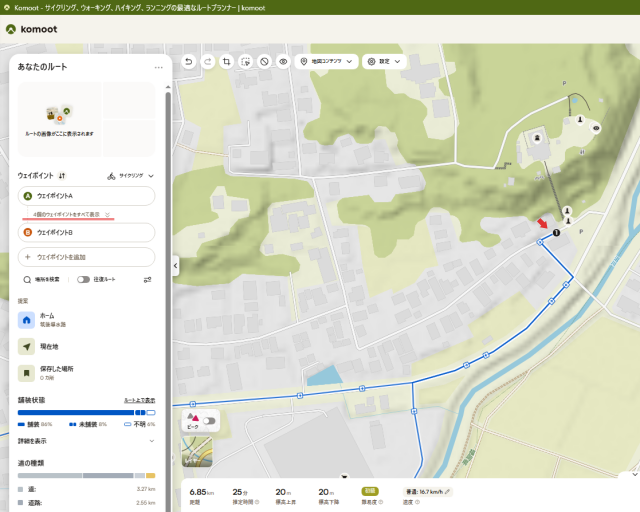
🖱️また、ウェイポイント#1に登録されました。
経由地を追加すると、Komootが自動で最適な位置に並び替えるため、既存のウェイポイントの番号が変わってしまうことがあります。
🔔経由地をすべて登録した後に全体の順番が意図通りになっているかを確認しましょう。
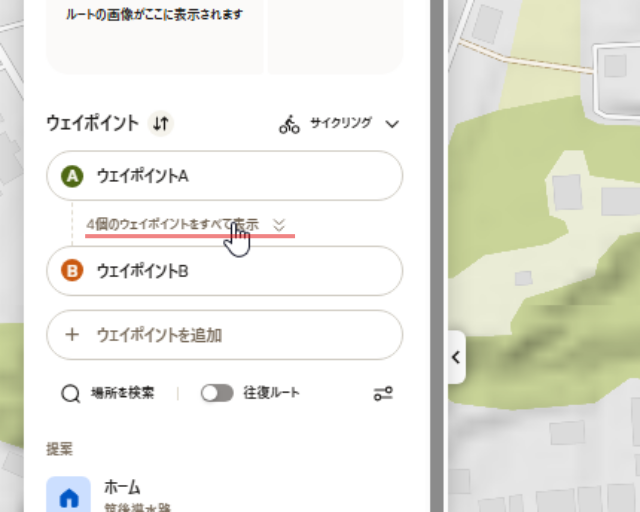
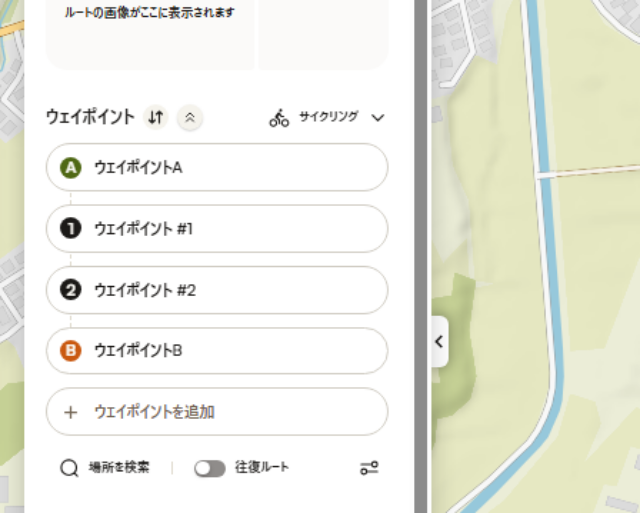
🖱️また、経由地点を追加していくとウェイポイントが折りたたまれてしまったら、「〇個のウェイポイントをすべて表示』をクリックすると簡単に広げることができます。
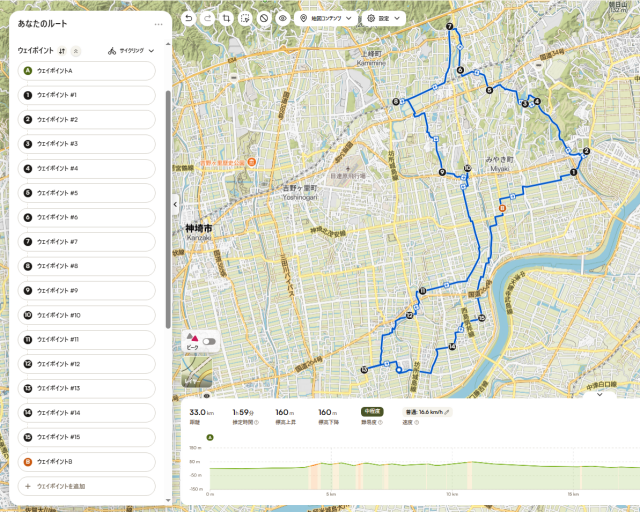
4.ルートの全体を確認する・経由地を並び替える
自動生成されたルートを確認します。立ち寄る順番が効率的でない場合は、画面左側のリストにあるウェイポイントをドラッグ&ドロップして並び順を前後に入れ替えます。
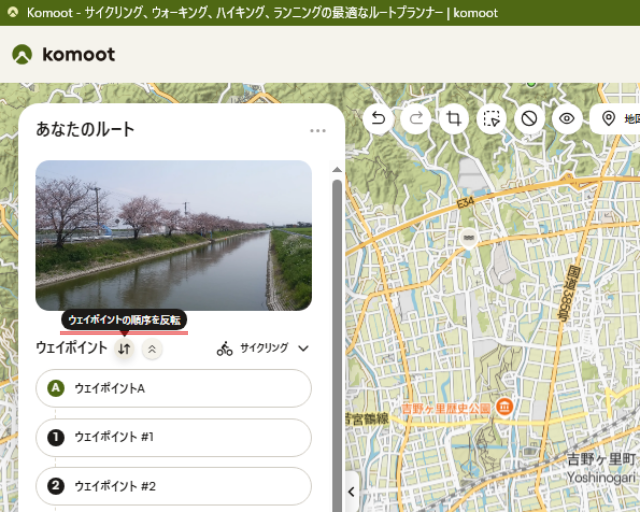
🖱️ルートの順序を反転する場合は『ウェイポイントの順序を反転』をクリックします。
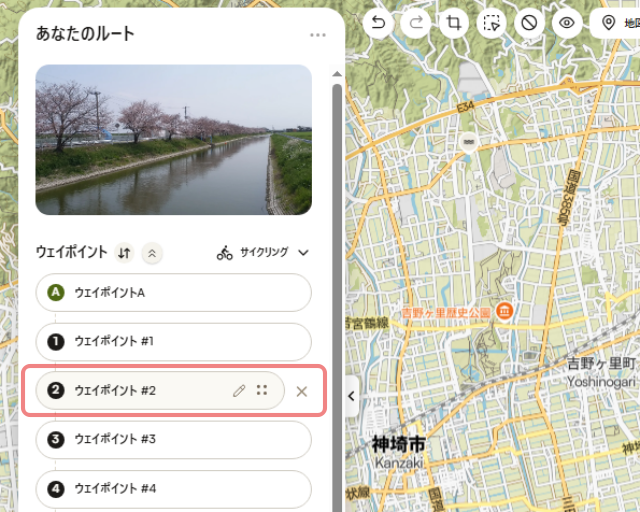
🖱️ドラッグ&ドロップで順序を入れ替えます。
順序を入れ替えたいウェイポイントにマウスを合わせ『::』をドラッグし、任意の位置でドロップします。
💡ルート確認時のポイント
- 目的地(お店や観光地)を常に道路の左側(走行レーン側)に配置する
ガードレールや対向車線を挟まずに絶景を楽しめ、沿道のビュースポットやカフェへも道路を横断せずにスムーズに立ち寄れます。 - 基本は「左折中心」。大通り(幹線道路)を右折で横切るルートを避ける
左折であれば、信号のタイミングによって比較的スムーズに曲がることができます。
特に交通量の多い大通り(幹線道路)では、対向車の途切れを待つ時間が長く、二段階右折が必要になる場面も増えます。
⚙️ウェイポイント(経由地)の並べ替え完了
5.ルートを調整する
画面下に表示され道の種類やと標高グラフをチェックします。未舗装路が含まれていたり、交通量の多い大通りを避けたい場合は、マップ上のルート線を直接ドラッグして走りやすい道(サイクリングロードなど)へ引き直します。
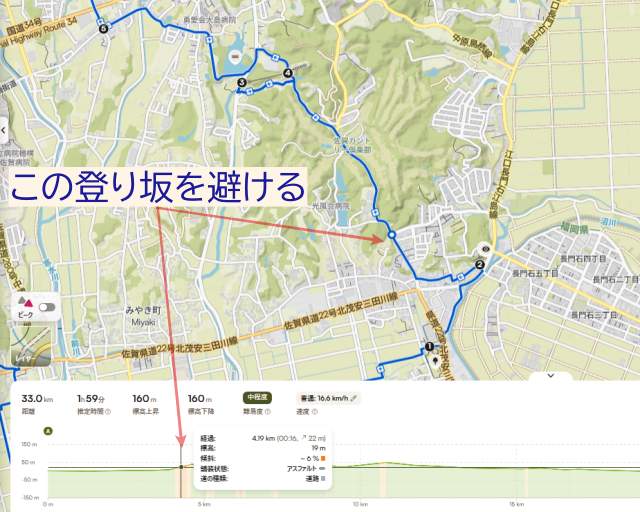
🖱️ルート線を直接ドラッグ&ドロップ。
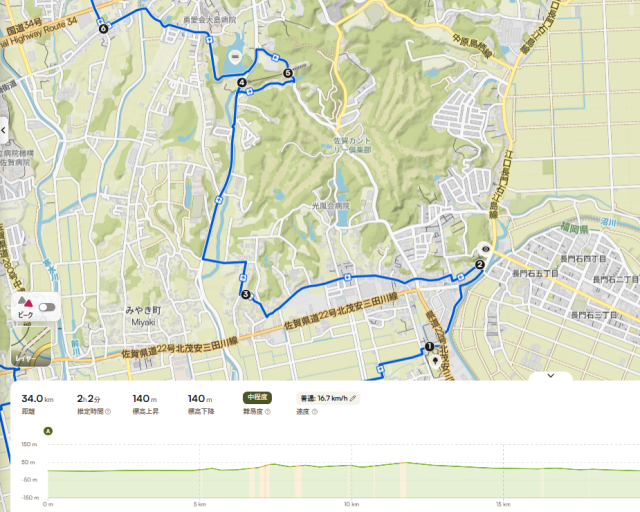
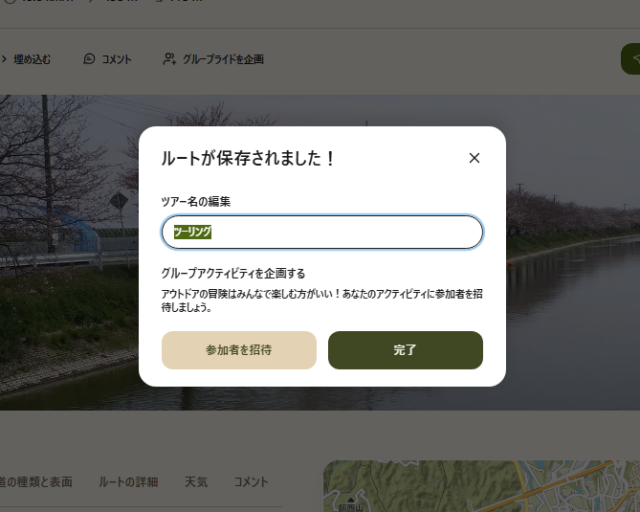
6.ルートを保存する
ルートができたら「ツアーを保存」をクリックします。
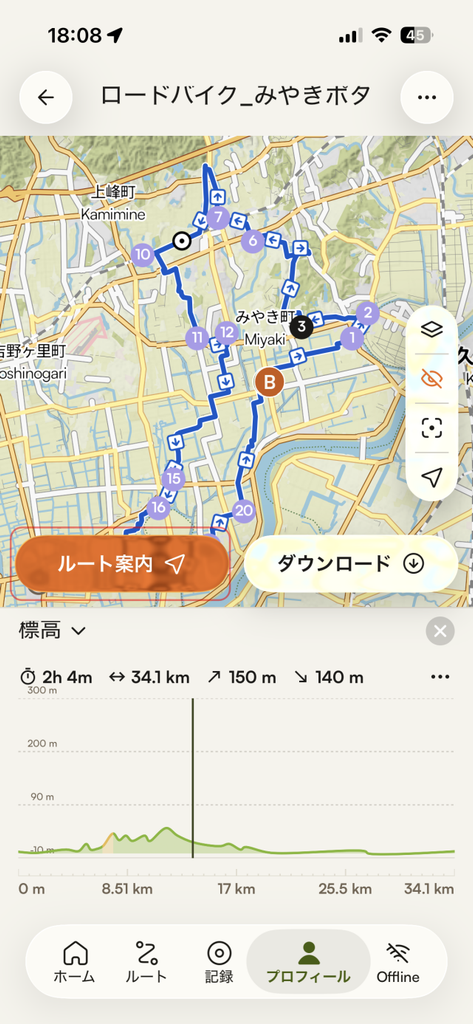
分かりやすいルート名(例:「ロードバイク_みやきポタ」など)をつけて保存を完了します。
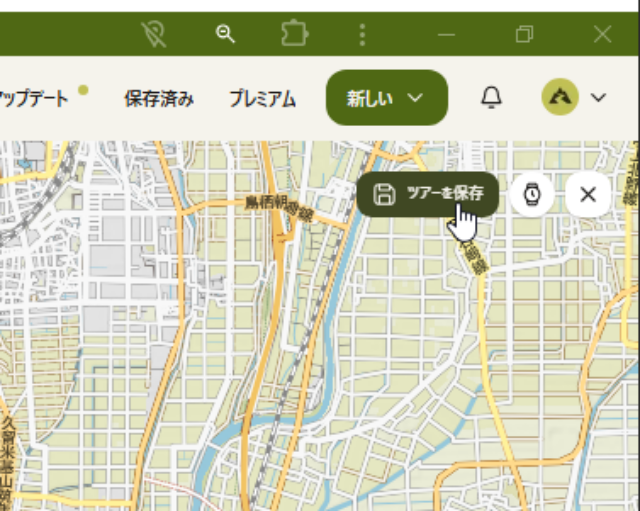
🖱️ツアー名を編集して『完了』をクリック。
スマホで確認する
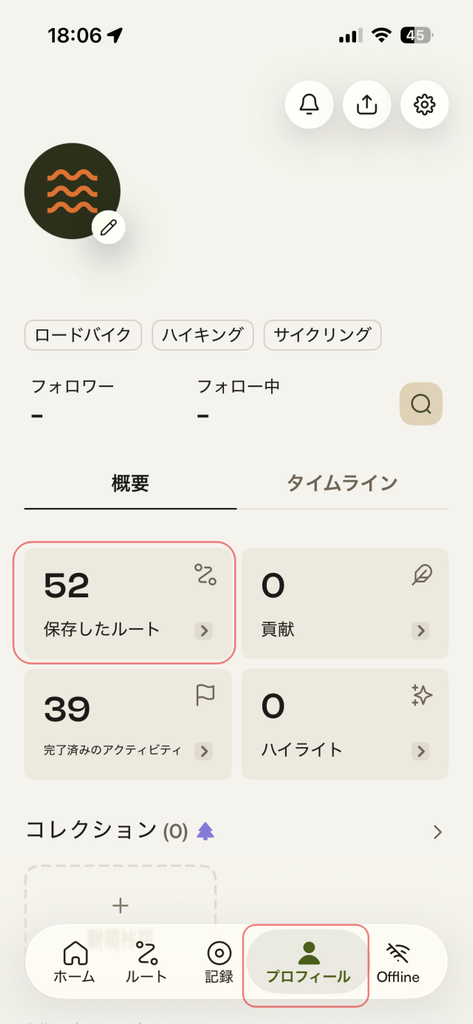
スマートフォンのKomootアプリを開き、『プロフィール』を選択し『保存したルート』を確認します。PCで作成したルートは即座に同期されています
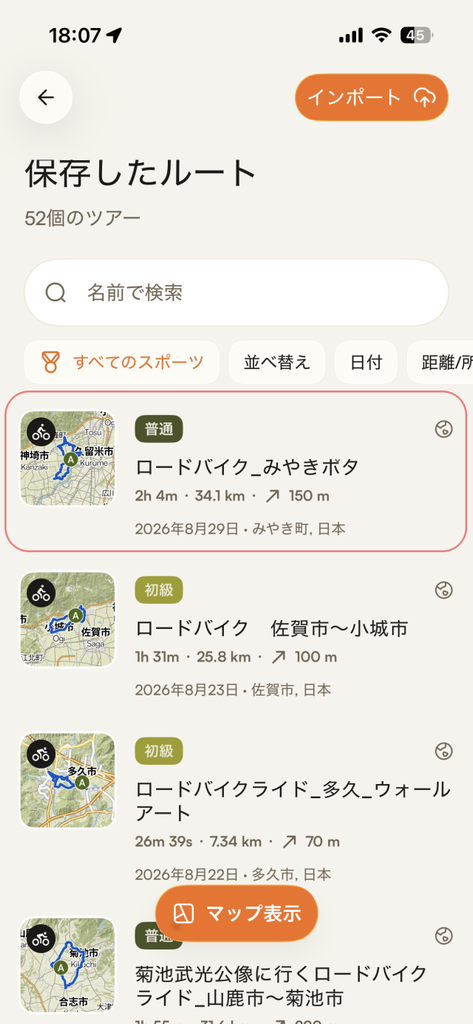
👆『保存したルート』に先ほど作成したルートがあることを確認します。
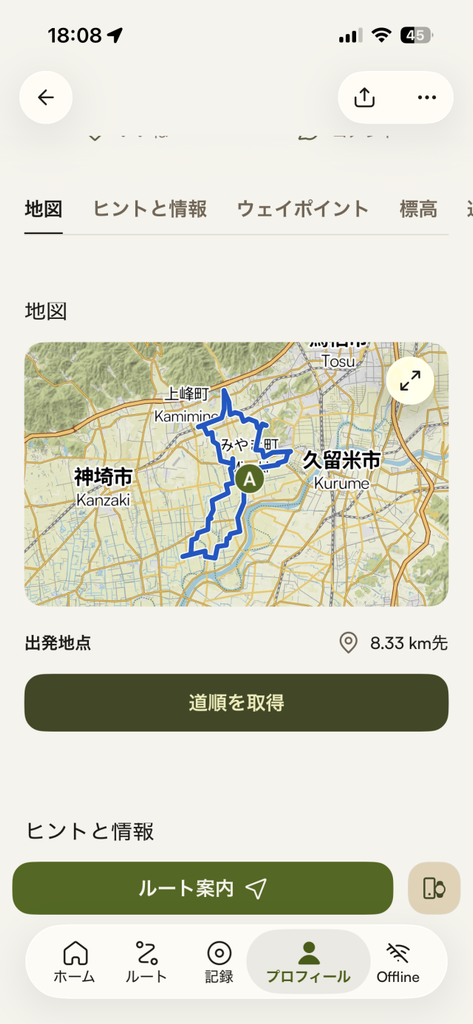
👆「地図」をタップすると、ルートの詳細を確認することが出来ます。
『ルート案内』をタップするとナビゲーションを開始します。
Komootを使いこなしてストレスフリーなサイクリングへ出かけよう!
Komoot(コモート)を活用すれば、初心者でも失敗しない快適なポタリング・サイクリングルートを簡単に計画できます。
立ち寄りスポットの魅力だけでなく、事前にルートを把握することで、当日の迷子や思わぬ激坂を回避し、快適なサイクリングが楽しめます。
ぜひ次のお休みに向けて、あなただけのオリジナルポタリングコースを作ってみてください!

コメント