
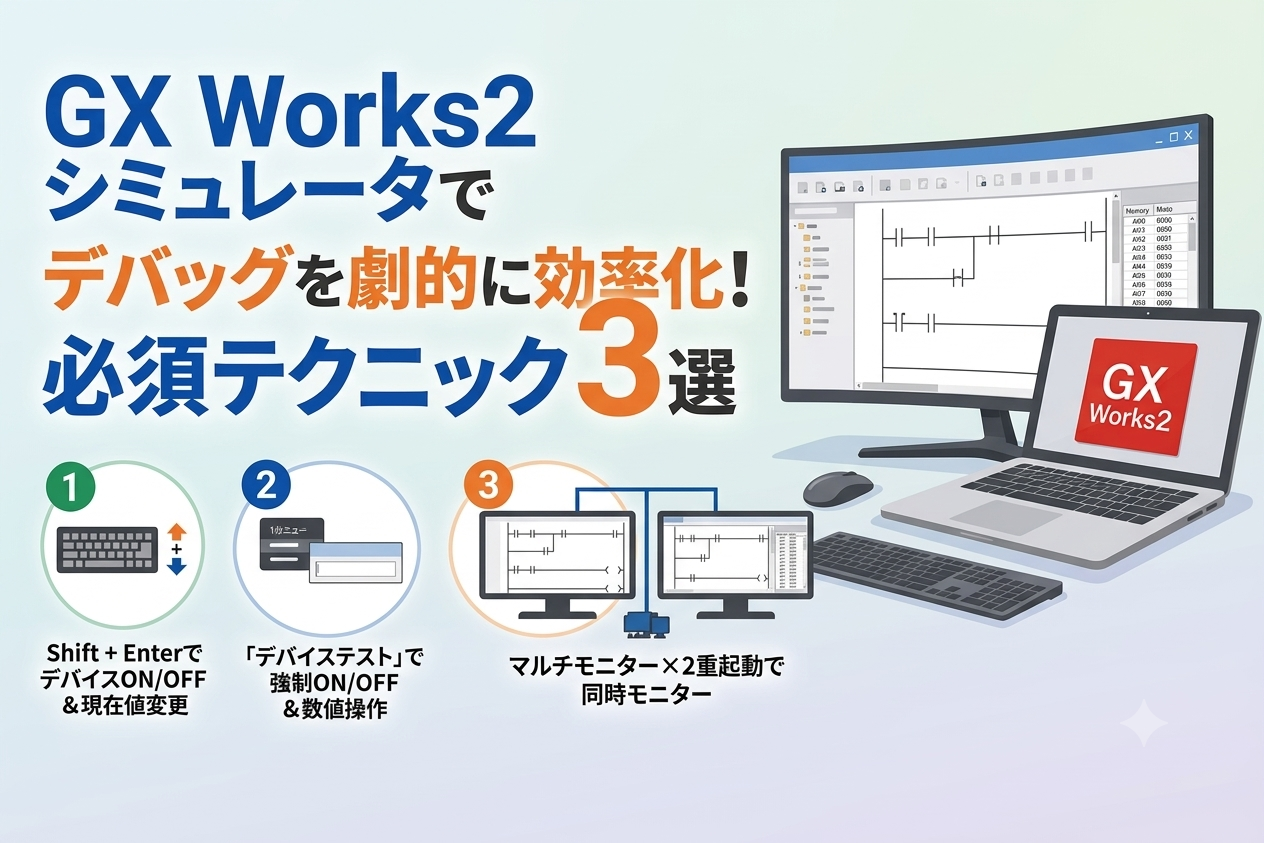
GX Works2のシミュレータ機能(PC試運転機能)は、実機がない状態での動作検証やデバッグにおいて欠かせないツールです。
しかし、「動作確認のたびに右クリックメニューを開くのが面倒」「別画面の動向を確認しながらテストしたいのに切り替えが大変」と感じたことはありませんか?
今回は、知っているだけでシミュレーション時のデバッグ作業が劇的にスピードアップするおすすめ効率化テクニック3選をご紹介します!
1.『Shift』+『Enter』で現在値を変更
シミュレータで動作確認する際に、最も頻繁に使うショートカットキーが『Shift』+『Enter』(『Shift』+マウスの左をダブルクリック)です。
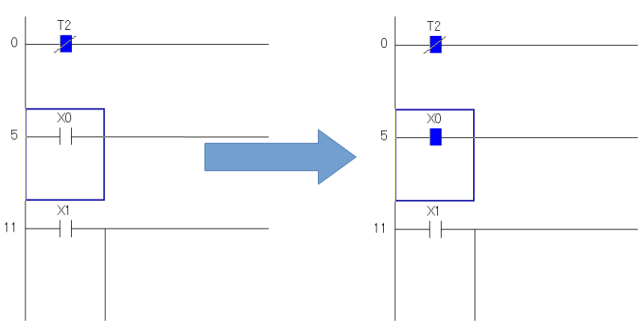
ビットデバイス(X, Mなど)のON/OFF切り替え
接点やコイルなどのビットデバイス上で 『Shift』+『Enter』を押すと、対象デバイスのON / OFFが反転します。
ワードデバイス(D, W, T, Cなど)の現在値変更
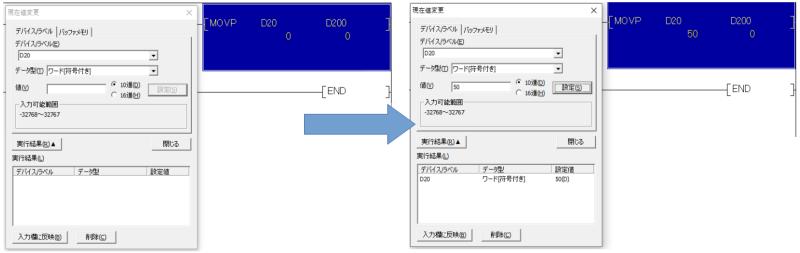
データレジスタ(D)やタイマ現在値(T)などのデバイス上で 『Shift』+『Enter』を押すと、現在値変更ウインドウが開きます。
設定したい数値を入力して 『Enter』(または設定)を押すと、選択中のデバイスへ反映されます。
💡 活用例
- パラメータやレジスタ値のテスト:
Dレジスタに直接アラームコードや目標値を書き込んで動作確認する。 - タイマ待ち時間のスキップ: 30秒タイマ(
T0)などのカウントアップ待ちの際、現在値を「290(29秒相当)」などに書き換えて一瞬でタイムアウト状態を作り出す。
2.「デバイステスト」で数値や出力を自在に操作
特定のコイル(出力 Y や内部リレー M)をONさせたい(OFFさせたい)とき、前に接続された接点(インターロックやセンサー条件など)が複数あると、ひとつずつ条件を揃えてテストするのが非常に手間になります。
このような場合、回路上の条件をわざわざ揃えなくても、デバイステスト機能を使って強制的にコイルをON(OFF)させることが出来ます。
操作するデバイスの上で右クリック(またはメニューから)→【デバッグ】→【実行条件付きデバイステスト登録】を選択すると、ウインドウが開きますので強制ON(強制OFF)を選択すると実行されます。
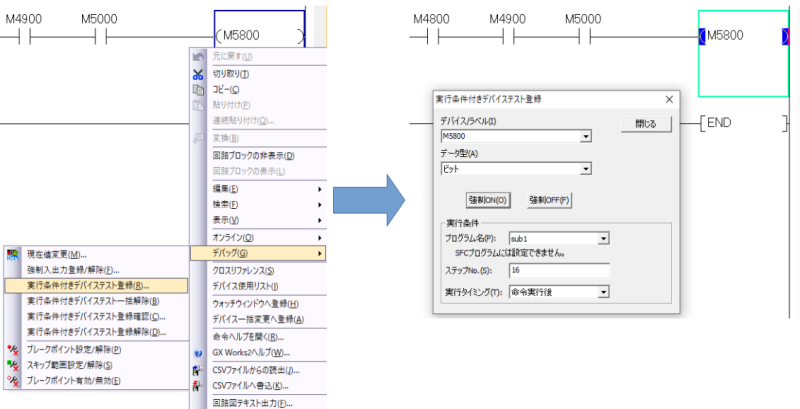
💡『実行条件付きデバイステスト登録解除(または一括解除)』で模擬を解除することが出来ます。
3.マルチモニター×2重起動!別画面で同じプログラムを同時にモニター
シミュレータ実行中、「メイン回路の動きを見ながら、バックグラウンド処理やサブルーチンのデバイス状態も同時に確認したい」というケースがあります。画面の切り替えやスクロールを繰り返すのはタイムロスの原因になります。
そこでおすすめなのが、GX Works2の「2重起動」を活用した同時モニターです。
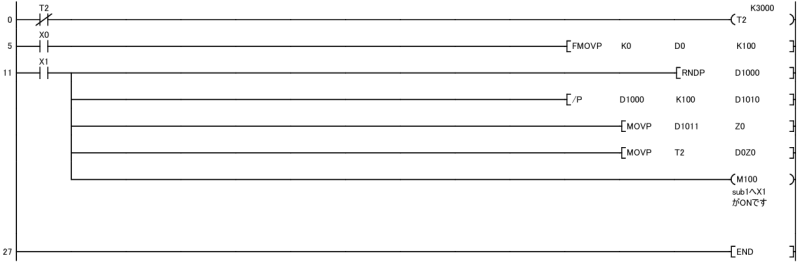
こんなプログラムを作ってみました。
MAIN
・T2は300秒のリングタイマー
・X1がONがONするとD0~D100のランダムな位置にT2の現在値を格納する。
sub1
・M100がONしたらD20の値をD200に格納

GX Works2の「2重起動」を活用した同時モニターする。
1.1つ目のGX Works2でプロジェクトを開き、シミュレータを起動してモニターを開始する。
2.2つ目のGX Works2を起動する。
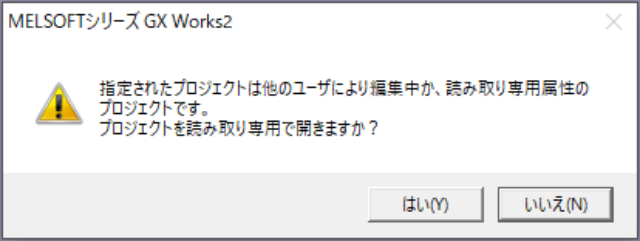
「プロジェクトを読み取り専用で開きますか?」と確認されますので『はい』を選択する。
3.2つ目のGX Works2でシミュレータへ接続してモニターを開始する。
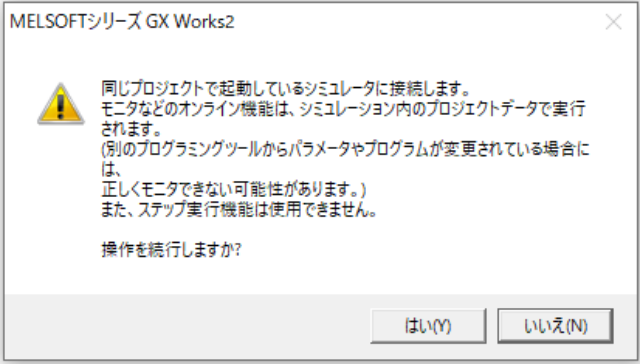
「同じプロジェクトで起動しているシミュレータに接続します」とダイアログが表示されますので 『はい』を選択する。
4.マルチモニターにそれぞれ配置する
💡 メインプログラムとデバイス一括モニターの同時監視
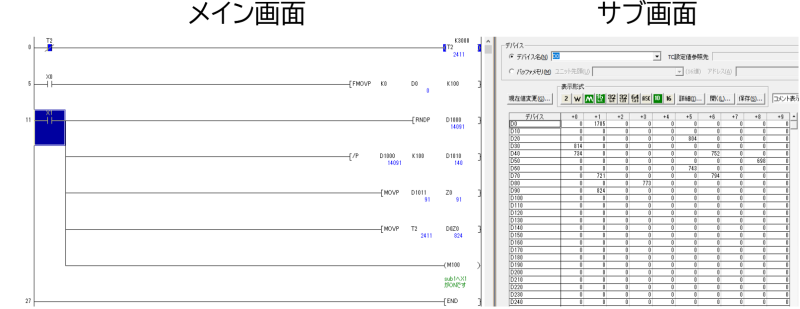
メイン画面:MAINプログラム サブ画面:デバイス一括モニター
X1を数回、『Shift』+『Enter』でON→OFFしてみます。
メイン画面で操作しながらサブ画面でD0~D99の状態を確認することが出来ます。
ウインドウの切り替える必要がないため、常時監視することが可能です。
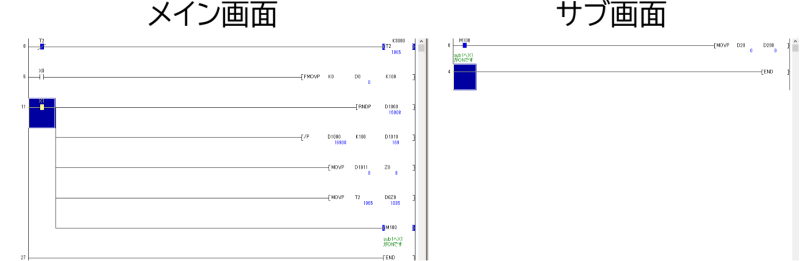
💡 メインプログラムとサブプログラムの同時監視
メイン画面:MAINプログラム サブ画面:Sub1プログラム
メイン画面でX1をONするとサブ画面でM100がONしていることが確認できます。
💡 メインプログラムとメインプログラムの同時監視
メイン画面:MAINプログラム サブ画面:MAINプログラム
メイン画面でX1をONするとサブ画面でM100がONしていることが確認できます。(当然ですが)
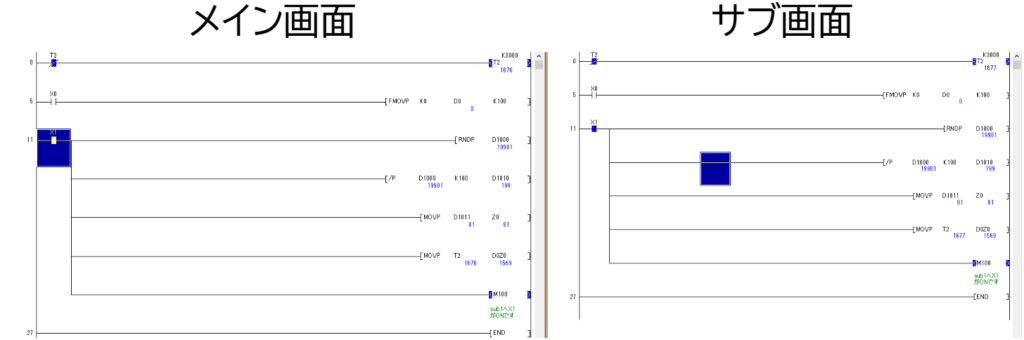
💡サブ画面でメインプログラムを見る最大の利点は、「メイン画面で目的の回路を固定表示したまま、サブ画面側でデバイス検索やクロスリファレンスが使用できる」に尽きます。
メイン画面でOUTコイルのON条件を模擬しながら、サブ画面で接点をモニターすることが出来ます。
まとめ
シミュレーション段階で不具合を早期に洗い出して完成度を高めておくことで、現場での実機試運転(現地立ち上げ)の時間短縮やトラブル防止にも直結します。
ちょっとしたショートカットや運用の工夫を取り入れるだけで、デバッグや試運転にかかる時間は大幅に削減できます。ぜひ本日の作業から試してみてください!

コメント